Cara Cek Spesifikasi Laptop dan PC
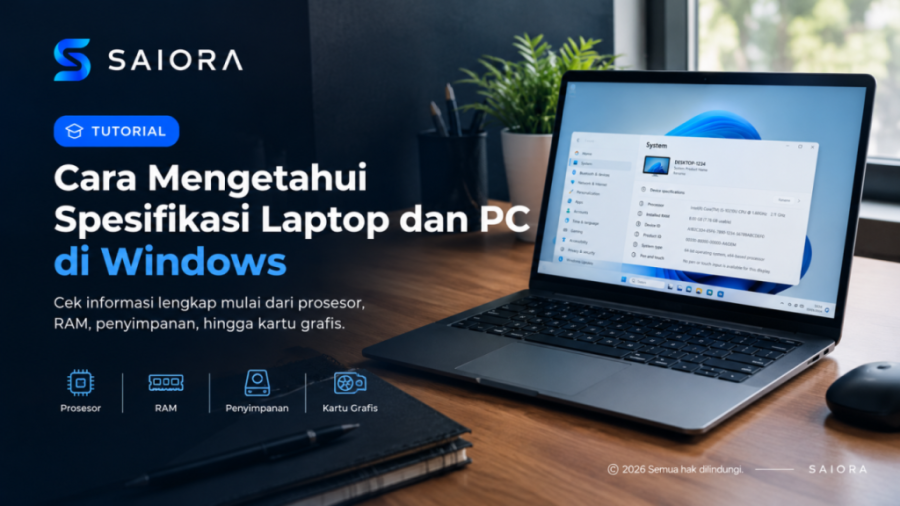
Mengetahui spesifikasi laptop atau PC penting sebelum menginstal aplikasi, membeli game, melakukan upgrade, atau menjual perangkat.
Di Windows, ada beberapa cara mudah untuk melihat spesifikasi komputer tanpa harus membongkarnya.
1. Cek Spesifikasi Melalui Settings
Cara paling mudah adalah melalui Windows Settings.
- Tekan Windows + I
- Pilih System
- Klik About
- Lihat bagian Device specifications
Di sini Anda bisa melihat informasi seperti:
- Nama perangkat
- Prosesor (CPU)
- RAM
- Jenis sistem operasi
- System type 64-bit atau 32-bit
2. Menggunakan Task Manager
Task Manager bisa digunakan untuk melihat informasi hardware secara lebih detail.
Tekan Ctrl + Shift + Esc, kemudian pilih tab Performance.
Anda dapat melihat:
- CPU — prosesor
- Memory — kapasitas dan penggunaan RAM
- Disk — SSD atau HDD
- Wi-Fi/Ethernet — aktivitas jaringan
- GPU — kartu grafis
Cara ini juga berguna untuk mengetahui komponen mana yang sedang bekerja berat.
3. Menggunakan System Information
Windows juga menyediakan tool bernama System Information.
Tekan Windows + R, ketik:
msinfo32
Kemudian tekan Enter.
Akan muncul berbagai informasi sistem, seperti prosesor, RAM, motherboard, BIOS, dan versi Windows.
4. Cek Spesifikasi GPU
Untuk mengetahui kartu grafis yang digunakan, tekan:
Windows + R → ketik dxdiag → EnterKemudian buka tab Display atau Render.
Di sana biasanya terdapat informasi mengenai GPU, VRAM, driver, dan fitur grafis.
Kesimpulan
Ada banyak cara untuk mengetahui spesifikasi laptop dan PC di Windows tanpa menggunakan aplikasi tambahan.
Untuk pengecekan cepat, gunakan Settings atau Task Manager. Jika membutuhkan informasi yang lebih lengkap, gunakan System Information dan DirectX Diagnostic Tool (DxDiag).
Bingung Menentukan Spesifikasi PC?
Kalau Anda ingin merakit PC sesuai kebutuhan dan budget, Saiora dapat membantu memilih komponen yang tepat.
👉 Konsultasikan kebutuhan PC Anda bersama Saiora.