Laptop mulai muncul peringatan Storage hampir penuh? Jangan langsung menghapus folder secara sembarangan. Ada beberapa cara aman untuk mengosongkan penyimpanan Windows.
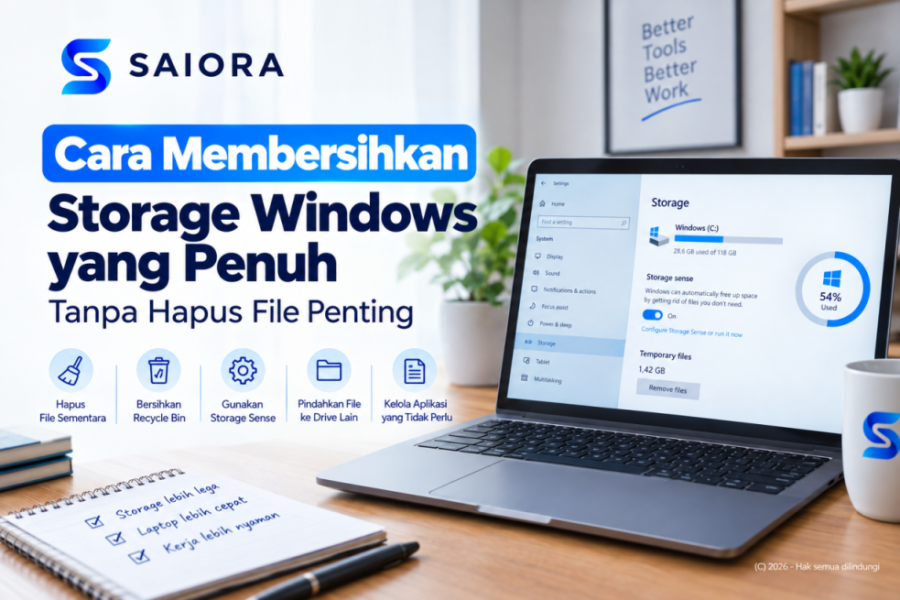
1. Cek penyimpanan yang paling banyak digunakan
Buka:
Settings → System → Storage
Windows akan menampilkan kategori seperti Apps, Temporary files, Documents, Pictures, dan lainnya.
Dari sini kamu bisa mengetahui apa yang paling banyak memakan ruang.
2. Hapus Temporary Files
Masih di menu Storage, pilih Temporary files.
Periksa file yang ingin dihapus, lalu klik Remove files.
Hindari menghapus kategori yang belum kamu pahami, terutama jika terdapat file pribadi atau file yang masih dibutuhkan.
3. Hapus aplikasi yang sudah tidak digunakan
Buka:
Settings → Apps → Installed apps
Cari aplikasi yang sudah tidak digunakan, kemudian pilih Uninstall.
Game atau software berukuran besar sering menjadi penyebab storage cepat penuh.
4. Bersihkan Recycle Bin
File yang dihapus belum tentu langsung mengosongkan storage karena masih tersimpan di Recycle Bin.
Klik kanan Recycle Bin → Empty Recycle Bin jika sudah yakin tidak ada file yang ingin dikembalikan.
5. Jangan asal menghapus folder Windows
Hindari menghapus folder seperti:
- Windows
- Program Files
- ProgramData
- folder sistem lainnya
Menghapus file sistem secara sembarangan justru bisa menyebabkan Windows atau aplikasi mengalami masalah.
Kesimpulan
Membersihkan storage Windows tidak harus dilakukan dengan menghapus file secara sembarangan.
Mulailah dari Temporary Files, aplikasi yang tidak digunakan, dan Recycle Bin.
Kalau storage tetap penuh padahal file yang terlihat sedikit, bisa jadi ada masalah lain yang perlu diperiksa.
Storage laptop tetap penuh atau laptop mulai terasa lambat?
Saiora bisa membantu melakukan pengecekan storage, aplikasi, dan kondisi perangkat untuk mengetahui penyebabnya.